Adapun langkah-langkah untuk mengaktivasi windows 8.1 Pro secara permanen sbb:
1. Download windows 8.1 RTM final versi pro DISINI
2. Sobat harus mempunyai Skype terlebih dahulu sebelum melakukan aktivasi, download Skype DISINI
3. Sobat harus menggunakan key retail yang masih valid dibawah ini:
Pro Key (klik untuk buka spoiler)
= update setiap hari =
Pro
———-
slmgr.vbs -ipk 2KHRG-NVT4D-62MKB-2TWG3-GF27D
slmgr.vbs -ipk 4B8NK-WK2F4-JGG8P-PGY8P-P9WK3
slmgr.vbs -ipk 6TNW6-DVPXT-XT83J-2F3R6-GMRX3
slmgr.vbs -ipk BJVNV-XWW4D-42KT7-239JW-82M93
slmgr.vbs -ipk C8DNW-RGDKY-TM4RD-PWWYF-4X7QQ
slmgr.vbs -ipk DW3N8-Q24PX-9GMDR-G7YWC-XTMDQ
slmgr.vbs -ipk GKT3N-QHHHT-GJHQ6-77WG8-PKBDQ
slmgr.vbs -ipk H4NVW-27FGT-HFCC9-GRCPD-MDVQQ
slmgr.vbs -ipk HNMGQ-7XHX9-CFJCM-62D2F-JHTVD
slmgr.vbs -ipk HRCYB-NHQH6-XXDPQ-9639C-7CC7D
slmgr.vbs -ipk JF4HJ-CN9JD-V8C3K-DBWY6-VCC7D
slmgr.vbs -ipk KFKBG-6N7TV-2H7HF-8MBBW-DGMDQ
slmgr.vbs -ipk NDDQW-6FF9W-D3FCG-WV3K6-QYGVD
slmgr.vbs -ipk PBRJN-CQYC3-62B8G-2F2HK-HCC7D
slmgr.vbs -ipk QN2M7-VCVJQ-Y36FD-T3PHJ-82M93
slmgr.vbs -ipk RKNFF-8C9G3-743RD-DQRTJ-2GXHD
slmgr.vbs -ipk TPY4B-CNKP3-8XXK3-H6PGF-YTB93
slmgr.vbs -ipk VN387-9FYQV-C7JQK-T98MC-9P9HD
slmgr.vbs -ipk W6FTC-BYNBB-T2XY4-DW9W9-H6B93
slmgr.vbs -ipk WT4N9-BMM7Y-MV2GM-F7HG9-GJD3Q
slmgr.vbs -ipk WTNXR-4B9VV-VR7FR-6K72Y-43JK3
slmgr.vbs -ipk YD73M-BPNM8-KYRRW-98YWW-82M93
Pro WMC
———-
belum ada…
[Tutup]
4. Buka command prompt (run as administrator) dan masukan retail Key yang masih valid tersebut dengan perintah:
slmgr.vbs /ipk (retail Key)
Win 8.1 Tutor 1 Main
5. Kemudian ketik perintah:
slui 4
Win 8.1 Tutor Main
sehingga akan keluar pilihan negara untuk melakukan aktivasi melalui telepon dan pilih United Kingdom
Win 8.1 Tutor 2 Main
6. Gunakan Skype untuk mendapatkan konfirmasi ID dan telp nomor Toll-Free United Kingdom yaitu +448000188354 dan masukan installation ID yang muncul
Win 8.1 Tutor 3 Main
Jawab security code terlebih dahulu (angka acak dengarkan baik-baik!!) pada pertanyaan “Product key for home or busineess?” pilih “home” (tekan angka 1) kemudian tekan hastag (#) dan masukan installation ID dan pada pertanyaan selanjutnya “How many computer you want to use it?” pilih “1” (tekan angka 1 lagi) untuk mendapatkan konfirmasi ID melalui telepon.
Win 8.1 Tutor 4 Main
7. Dengar dan catat konfirmasi ID yang didapat melalui Skype (dengarkan karena konfirmasi IDnya disebutkan oleh mesin penjawab otomatis)
Win 8.1 Tutor 5 Main
8. Dan selamat windows 8.1 sobat sudah teraktivasi permanen untuk pengecekan bisa menggunakan perintah:
slmgr /dlv
Win 8.1 Tutor 6 Main
Win 8.1 Tutor 7 main
dan perintah:
slmgr /xpr
Win 8.1 Tutor 8 Main
Read More ->>
Minggu, 27 September 2015
Rabu, 23 September 2015
Macam-Macam Bunyi Beep Sebagai Peringatan Kerusakan Pada Komputer
Macam-Macam Bunyi Beep Sebagai Peringatan Kerusakan Pada Komputer
Untuk mengetahui jenis kerusakan atau permasalahan yang sering terjadi pada komputer ketika dinyalakan, dapat dikenali melalui bunyi beep yang muncul pada speaker mainboard pada saat pertama kali komputer dihidupkan.Dengan mengenal bunyi beep pada tiap motherboard kita dapat mengetahui keruksakan atau masalah pada motherboard kita.
Mainboard dengan BIOS Award dan BIOS Phoenix :
Bunyi beep pendek 1 kali : Sistem Normal.
Bunyi beep pendek 2 kali : Kerusakan/kesalahan pada CMOS.
Bunyi beep panjang 1 kali dan pendek 1 kali : Kerusakan/kesalahan pada DRAM/ram atau terjadi short ram.
Bunyi beep panjang 1 kali dan pendek 2 kali : Kerusakan/kesalahan pada VGA Card/sering terjadi bila menggunakan vga onboard.
Bunyi beep panjang 1 kali dan pendek 3 kali : Kerusakan/kesalahan pada keyboard atau pada VGA Card,sering ditandai dengan tidak menyalanya lampu led pada keyboard.
Bunyi beep panjang 1 kali dan pendek 9 kali : Kerusakan/kesalahan pada ROM
Bunyi beep panjang berkali-kali : Kerusakan/kesalahan Pada DRAM, DRAM tidak terpasang dengan benar, atau DRAM tidak kompatibel dengan mainboard,perhatikan pci pada DRAM yang di pasang
Bunyi beep pendek berkali-kali : Tenaga pada power supply tidak cukup, segera ganti power supply atau periksa kabel-kabel power supply.
Mainboard dengan BIOS AMI :
Tidak ada bunyi beep : Kerusakan/kesalahan pada mainboard, powersupply, atau speaker internal.
Bunyi beep pendek 1 kali : Sistem normal.
Bunyi beep pendek 2 kali : Kerusakan/kesalahan pada DRAM.
Bunyi beep pendek 3 kali : Kerusakan/kesalahan yang sama dengan bunyi bip pendek 2 kali.
Bunyi beep pendek 4 kali : Kesalahan tanggal dan waktu pada sistem.
Bunyi beep pendek 5 kali : Kerusakan pada prosesor/mainboard.
Bunyi beep pendek 6 kali : Kerusakan/kesalahan pada keyboard.
Bunyi beep pendek 7 kali : Kerusakan/kesalahan yang sama dengan bunyi bip pendek 5 kali.
Bunyi beep pendek 8 kali : Kerusakan/kesalahan pada VGA.
Bunyi beep pendek 9 kali : Kesalahan pada saat checksum rom.
Bunyi beep pendek 10 kali : Kerusakan/kesalahan pada CMOS.
Bunyi beep pendek 11 kali : Kerusakan/kesalahan pada Cache Memory.
Bunyi beep panjang 1 kali dan pendek 3 kali : Kesalahan pada saat memory test.
Bunyi beep panjang 1 kali dan pendek 8 kali : Kesalah pada saat pengecekan VGA.
Dan dibawah ini ada sedikit arti sebuah suara bip, yang menandakan adanya kesalahan/kegagalan di salah satu komponen komputer anda.
Tipe AMI BIOS :
1x suara BEEP panjang
Ada kemungkinan RAM mati atau terpasang tidak benar, sehingga menyebabkan kegagalan refresh DRAM.
2x
Kegagalan rangkaian parity. Pada saat data yang ditransmisikan dalam komputer, biasanya ditambahkan parity bit yang berfungsi untuk mendeteksi error. Pekerjaan ini dilakukan rangkaian parity yang terdapat dalam komputer. Hal ini kemungkinan disebabkan adanya masalah pada memori atau mainboard.
3x
Kegagalan base memori 64K, kegagalan ini biasanya disebabkan slot memori yang dikelompokkan dalam modul yang memiliki chip rusak. Base memori 64K adalah 64 KB memori yang pertama pada RAM.
4x
Kegagalan sistem timer, kemungkinan terdapat kesalahan pada satu atau lebih timer yang digunakan untuk mengontrol fungsi-fungsi pada motherboard.
5x
Kegagalan processor, dapat disebabkan panas berlebih, atau karena proses tidak terpasang benar kedalam socketnya.
6x
Kegagalan keyboar controller/gate A20, keyboard controller adalah chip pada motherboard yang mengendalikan keyboard anda
7x
kesalahan pembacaan processor kemungkinan adanya kerusakan pada processor
8x
kesalahan baca/tulis memory display
9x
Kerusakan BIOS
10x
Kesalahan CMOS
11x
Kerusakan cache memori
Semua type Motherboard
1. kalau ada Bunyi Beeb pendek 1 x , itu tandanya komputer baik-baik saja
2.kalau bunyi Beep… panjang 1x, masalah pada Hardisk.
3. Beep.. panjang 1x trus Beeb pndek 1x, Motherboardnya bermasalah.
4.Beeb.. panjang 1x terus Beeb pendek 2x, VGAnya bermasalah.
5. Beep Panjang 3x, Keyboardnya error
6.Beep, Beep (pendek) terus2an, coba periksa Power supplynya
7.Beep… Panjang terus2an, berarti ada masalah pada Memorinya.

Selasa, 22 September 2015
cara memasang keyboard laptop
A. CARA MEMASANG KEYBOARD LAPTOP
Keyboard merupakan salah satu komponen yang rentan terhadap kerusakan
terutama pada laptop. kerusakan keyboard laptop dapat disebabkan oleh
beberapa hal misalnya karena terkana cipratan air atau ketumpahan kopi,
atau karena beban kerja yang berat pada keyboard laptop saat mengetik
atau bermain game yang memerlukan inputan menggunakan keyboard.
Gejala kerusakan pada keyboard laptop bermacam-macam, salah satunya
adalah dengan tidak berfungsinya beberapa tombol yang ada pada keyboard
laptop. Jika keyboard laptop sudah tidak bisa diperbaiki mungkin
sebaiknya perlu diganti.
Sebagai bahan referensi mari kita lihat cara mengganti keyboard sebuah
laptop asus A42F, yang keyboardnya harus diganti karena mengalami
kerusakan.

Sebelumnya mari kita amati bentuk keyboard Notebook asus A42F,

1. Untuk melepas keyboard Notebook asus A42F, cungkil bagian yang
ditunjukan pada gambar dengan hati-hati, satu persatu saja yaa ga usah
sekaligus.


2. Setelah terlepas, angkat perlahan bagian depan keyboard laptop dengan hati-hati jangan sampai kabel flexible keybord ikut tertarik.

3. Kemudian lepaskan pengunci kabel flexibel keybord seperti terlihat
pada gambar dan angkat keyboard. Mumpung keyboard terlepas ada baiknya
sekalian membersihkan kipas processor yang mungkin sudah mulai berdebu
dengan menggunakan kuas.
Kemudian pasang keyboard baru yang telah disiapkan. Untuk prosedur pemasangan sepertinya tidak terlalu sulit.
Kemudian pasang keyboard baru yang telah disiapkan. Untuk prosedur pemasangan sepertinya tidak terlalu sulit.

Cukup mudah bukaaan .. Tapi walaupun kelihatannya mudah namun diperlukan
kehati-hatian saat mengganti keyboard laptop yang rusak karena kabel
koneksi keyboard yang merupakan kabel tipis agak sensitive terhadap
sentuhan atau hentakan.
Bila anda merasa tidak yakin dapat mengerjakannya atau mengganti keyboard laptop anda sendiri, sebaiknya anda menghubungi teknisi ahli atau menghubungi service center ASUS atau service center Laptop yang anda gunakan yang terdekat di kota anda.
Jika pun anda ingin mencoba memperbaiki keyboard laptop anda sendiri PLEASE Do it with your own risk yaa.. Terima kasih. Semoga bermanfaat.
Bila anda merasa tidak yakin dapat mengerjakannya atau mengganti keyboard laptop anda sendiri, sebaiknya anda menghubungi teknisi ahli atau menghubungi service center ASUS atau service center Laptop yang anda gunakan yang terdekat di kota anda.
Jika pun anda ingin mencoba memperbaiki keyboard laptop anda sendiri PLEASE Do it with your own risk yaa.. Terima kasih. Semoga bermanfaat.
perbedaan legacy dan UEFI
UEFI dan Legacy Bios
- UEFI = Unified Extensible Firmware Interface, sebenarnya perangkat lunak ini sebenarnya perkembangan dari BIOS itu sendiri.
- BIOS = Basic Input Output System, simplenya sebelum Operating System software lainnya mempergunakan hardware hardware dalam PC itu sendiri maka “Software” ini dululah yang pertama kali memberikan data / informasi kepada software pada step berikutnya untuk mengenali dan mempergunakanya. Contoh singkat, apabila BIOS tidak mendeteksi adanya Harddisk di System maka 100% di Operating System tidak pula akan mendeteksinya.
- LEGACY = Sebenarnya istilah Legacy ini muncul karena ada versi lebih tinggi dari / pembaharuan dalam BIOS itu sendiri (UEFI). Karena itulah istilah LEGACY muncul sebagai penanda tentang Classic Bios itu sendiri (BIOS LEGACY : Standar Bios Teknologi Lama)
PERBEDAAN :
LEGACY BIOS
- Pada legacy BIOS, system BIOS ini menggunakan 16 bit-code, padahal teknologi prosesor komputer saat ini sdh menggunakan 64 bit, tentu saja akan terjadi kesenjangan yang jauh. Ini baru contoh paling simple dari keterbatasan (ketertinggalan) BIOS untuk bisa mensupport perkembangan pesat dari teknologi hardware komputer. Karena BIOS diciptakan sejak 30 tahun yang lalu oleh IBM, yang saat itu digunakan untuk produk produk IBM PC. Jika firmware teknologi lama (obsolete technology) harus dipaksakan untuk mensupport teknologi baru yang terus berkembang maka akibatnya pasti akan menjadi masalah (stumbling). Oleh karena itu lahirnya EFi/UEFi adalah tuntutan perkembangan zaman untuk mengimbangi pesatnya perkembangan komputer dewasa ini.
- Hampir semua Interface GUI tampilan lebih menarik dg mouse + keyboard
- Memiliki komunikasi yang lebih baik dengan hardware dan firmware tanpa Boot Sector
- Bisa diprogram menambah aplikasi + driver
- Security lebh kuat melindungi proses pre-startup, pre-boot dari serangan bootkit
- Mendukung hardisk dengan kapasitas lebih dari 2.2 TB dimana LEGACY BIOS hanya support 2TB kebawah untuk harddisk yang digunakan sebagai Media Booting
- Mempercepat waktu startup dan resume saat komputer dalam shutdown, sleep atau hibernate
- Mendukung driver perangkat 64-bit sehingga bisa mengalokasikan hingga 17.2 Milyar GB memory saat startup
- Mendukung format GPT harddrive dimana LEGACY BIOS hanya support Format MBR
- Tambahan artikel tentang kelebihan UEFI dalam booting bisa liat disini http://superuser.com/questions/496026/what-is-the-difference-in-boot-with-bios-and-boot-with-uefi

Tampilan UEFI Bios yang masih sederhana
Sabtu, 19 September 2015
CARA MUDAH MEMBUAT ACCOUNT BLOG
nama : Yudi setiawan
TTL : cianjur 12 juni 1997riwayat pendidikan : SDN CIPANENGAH, SMPN 1 PANCATENGAH, SMK AS-SHOFA
Sangatlah tidak susah hanya dengan bermodalkan Internet juga dengan bermodalkan PC atau laptop anda dengan sangat mudahnya membuat blog. Blog sendiri merupakan layanat Platform seperti website yang menyediakan tempat bagi para penggunanya untuk membagikan tulisan atau gambar. Nah jika anda Yang ingin memiliki blog namun bingung untuk membuatnya berikut kami sajikan Tutorial Cara Membuat Blog di Blogger.Com dengan mudah.
Karena blogger telah diakuisisi oleh google anda diharuskan untuk Membuat Akun Gmail
terlebih dahulu, cukup gampang Membuat akun gmail anda hanya diperlukan
untuk mengisi data diri seperti nama, alamat, TTL dan juga gender anda
hingga Mengisi nomor telfon anda berikut Tutorialnya Lihat Pada Artikel Cara Membuat Email Gmail Baru
Setelah Membuat Gmail Diatas Lalu Buka Tab Baru Pada Browser Anda Lalu Ketiklah : Blogger.Com Kemudian sampai disini Anda akan dihadapkan pada halaman yang memuat tentang konfirmasi nama tampilan anda, Isikan dengan nama anda supaya Dimudahkan.
Setelah itu klik lanjutkan ke blogger untuk kemudian membuat blog anda
dengan mudah. Berikut nya anda klik Blog Baru berikut gambarnya .

Ya, Setelah melakukan step diatas anda
akan dihadapkan dengan halaman yang mengharuskan anda untuk mengisi
judul serta Alamat blog anda nantinya. Berikut gambarnya.

Isikan judul dan juga alamat blog dengan
sesuka hati anda, Nantinya alamat dan juga nama blog ini juga dapat
diubah pada seteln Yang terletak di dalam halaman blogger. Setelah step
diatas dilakukan secara langsung anda akan dihadapkan dengan halaman
Mengenai blog anda sudah dapat digunakan.
Note : Jika Url Sudah Tidak Bisa, Gunakan Angka Atau Tanda – Pada Url Kalian.
- Setelah Jadi Blog Anda Kemudian Klik Pada Judul Blog Anda Seperti Gambar Di Bawah Ini :

Fitur Dan Fungsi Blogger.Com :

- Keterangan Pada Nomor 1 Berfungsi Untuk Setting Pada Bahasa Pada Tampilan Dashboard Blogger Anda
- Keterangan Pada Nomor 2 Berfungsi Untuk Menulis Semua Tulisan Anda.
- Tampilan Dasboard Ketika Kita Ingin Menulis Seperti Gambar DiBawah Ini :

- Sedangkan Pada Gambar Di Bawah Ini Nomor 1 Berfungsi Untuk Meletakkan Link Hasil Posting Artikel Kita
- Nomor 2 Untuk Memasukkan Gambar Ke Dalam Artikel Blog Kita.
- Nomor 3 Untuk MemasukkanVideo Ke Dalam Artikel Blog Kita.
- Untuk Fitur Lainnya Sama Seperti Kita Menggunakan Microsoft Office Word

- Sedangkan Jika Kita Ingin Mengganti/Meng-Edit Template Blog Kita Lihat Pada Artikel >>> Cara Mengganti Template Blog 100% Berhasil
Kemudian anda perlu tahu tentang settingan pada Blogger.Com yaitu setting Seo On Page Pada Blog baru yang anda buat Dan Cara Seting Preferensi Penelusuran Pada Blogger Langsung saja perhatikan gambar dibawah ini :
- Kemudian Menuju Ke Tab Setelan Atau Setting Jika Dashboard Anda Dalam Bahasa Inggris

- Kemudian Isi Tab Judul Dan Deskripsi Sesuai Dengan Ke Inginan Anda.
- Kemudian Anda Menuju Tab Pos Dan Komentar Dan Setting Seperti Gambar Di Bawah Ini :


- Setelah Itu Langsung Menuju Bahasa Dan Pemformatan Dan Setting Seperti Gambar Di Bawah Ini

- Kemudian Ke Tab Preferensi Penelusuran Lalu Lihat Gambar Gambar DiBawah Ini :

- Kemudian Simpan Perubahan Setelah Kita Ubah Sesuai Dengan Tema Blog Kita.

Keterangan :
all : Tidak ada batasan untuk mengindeks atau melayani.
noindex : Jangan tampilkan halaman ini dalam hasil pencarian dan tidak menunjukkan “Cached” link dalam hasil pencarian.
noindex : Jangan tampilkan halaman ini dalam hasil pencarian dan tidak menunjukkan “Cached” link dalam hasil pencarian.
nofollow : Jangan ikuti link di halaman ini
none : Setara dengan noindex, nofollow
noarchive : Jangan menunjukkan “Cached” link dalam hasil pencarian.
nosnippet : Jangan tampilkan potongan dalam hasil pencarian untuk halaman ini
noodp : Jangan gunakan metadata dari proyek Open Directory untuk judul atau potongan ditampilkan untuk halaman ini.
none : Setara dengan noindex, nofollow
noarchive : Jangan menunjukkan “Cached” link dalam hasil pencarian.
nosnippet : Jangan tampilkan potongan dalam hasil pencarian untuk halaman ini
noodp : Jangan gunakan metadata dari proyek Open Directory untuk judul atau potongan ditampilkan untuk halaman ini.
notranslate : Jangan menawarkan terjemahan dari halaman ini dalam hasil pencarian.
noimageindex : Tidak Mengindex Gambar Pada Hasil Pencarian Google.
noimageindex : Tidak Mengindex Gambar Pada Hasil Pencarian Google.
unavailable_after : Jangan tampilkan
halaman ini dalam hasil pencarian setelah ditetapkan tanggal / waktu.
Tanggal / waktu harus ditetapkan dalam format [RFC-850 date/time] .
KOMPONEN PRINTER
A. KOMPONEN PADA PRINTER

Jenis-jenis Printer:
1. Printer Dot Matrix,
merupakan printer yang menggunakan pita sebagai alat percetakan. Karena
menggunakan pita untuk menampilkan output ke kertas, hasil percetakan
printer dengan dot matrix agak kasar dan kurang bagus. Dengan
menggunakan printer ini, cetakan dapat langsung dirangkap dengan karbon.
Sebab sistem pencetakannya masih menggunakan sistem ketukan. Berhubung
menggunakan pita sebagai sumber warnanya, maka warna yang dapat
dihasilkan pun tidak bervariasi. Hanya hitam, biru, dan merah saja. Dan
jarang sekali yang dapat menggunakan ketiga warna ini secara sekaligus.
Resolusi cetaknya masih sangat rendah, karena gambar yang tercetak akan
terlihat seperti titik-titik yang saling berhubungan. Kecepatan kinerja
printer jenis ini diukur dengan jumlah karakter yang bisa dicetak per
detik dengan satuan cps (character per second). Beberapa printer jenis
ini berkecepatan 500 cps. Untuk menghubungkan dengan CPU masih
menggunakan port pararel. Meskipun saat ini teknologi printer sudah
semakin canggih, namun printer dot matrix masih diproduksi. Sebab
printer dot matrix dapat digunakan untuk mencetak dokumen tembusan, yang
biasanya digunakan untuk membuat kwitansi, bon, dan dokumen keuangan
lainnya.

- Kelebihan:
- Dapat mencetak rangkap sekaligus.
- Dapat mencetak ukuran kertas yang lebar.
- Biaya printer dan tinta (Pita) murah.
- Kelemahan :
- Dpi dan ppm rendah.
- Geraknya sangat lamban.
- Suaranya berisik ketika bekerja.
- Warna yang dihasilkan tidak bervariasi.
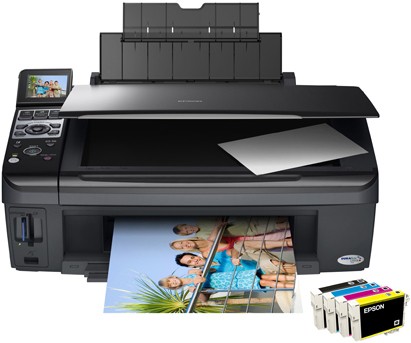
2. Printer Ink Jet - Desk Jet - Buble Jet, adalah
alat cetak yang menggunakan tinta untuk mencetak. Inkjet yang tersedia
di pasaran saat ini memiliki kemampuan untuk mencetak sampai ukuran
kertas yang sangat besar, dan dengan kualitas yang sangat baik. Resolusi
printer inkjet saat ini dapat mencapai 5760×1440 dpi. Pada printer
jenis Ink jet menggunakan teknologi dor on demand, yaitu dengan cara
menyemprotkan titik titik kecil tinta pada kertas melalui nozzle atau
lubang pipa yang sangat kecil. Teknologi lainnya yang dikembangkan oleh
produsen printer seperti Canon dan HP dengan menggunakan panas, panas
tersebut dapat membuat gelembung-gelembung tinta sehingga jika semakin
panas akan semakin menekan tinta ke nozzle yang ditentukan dan tercetak
pada kertas. Karena menggunakan tinta cairan hasil cetaknya menunggu
beberapa detik agar bisa kering. Jenis printer ink jet ini penempatan
dan pengisian tintanya bisa dimodifikasi dengan teknik infus, yaitu
dengan menambahkan tabung tinta khusus pada bagian luar printer dan
disambung dengan selang kecil untuk dihubungkan pada bagian pencetak di
mesin printer.
- Kelebihan:
- Dpi & ppm lebih tinggi dari pada dot matrik.
- Lebih mudah mencetak gambar dan warna.
- Kemampuan mencetak sampai kertas yang lebar dengan kualitas yang baik.
- Kelemahan:
- Tidak dapat mencetak rangkap.
- Biaya operasional lebih mahal.
- Waktu mencetak menjadi lebih panjang.
3. Printer Laser Jet, merupakan jenis printer yang paling bagus
kualitasnya di banding dua jenis printer sebelumnya. Alat mencetaknya
tidak menggunakan tinta melainkan menggunakan bubuk toner dan pencetakan
menggunakan infra merah. Printer ini juga menawarkan kecepatan
pencetakan yang tinggi. Bahkan mesin yang tergolong kelas rendah dari
golongan laser inipun masih memiliki kecepatan yang tinggi dibandingkan
dengan printer Ink Jet atau Dot Matrix. Minimal dua kali lebih cepat
dari printer inkjet. Kerja printer laser mirip dengan mesin fotocopy,
yaitu menggunakan photographic drum. Kualitas cetakan yang dihasilkan
selain cepat juga cukup tajam. Printer laser sangat tepat digunakan bagi
mereka yang frekuensi mencetaknya sangat tinggi. Biasanya adalah
perkantoran perkantoran. Namun, tidak menutup juga home user menggunakan
printer laser. Hanya saja untuk printer laser berwarna yang kualitasnya
sama dengan inkjet, harganya dapat dua kali lebih besar dari printer
inkjet itu sendiri.
- Kelebihan:

- Dpi, ppm sangat tinggi.
- Efisien untuk mencetak hitam putih.
- Kapasitas warna lebih banyak dibanding printer indoor lainnya.
- Kemampuan mencetak yang sangat cepat.
- Kelemahan:
- Biaya operasional tinggi.
- Tidak dapat digunakan secara terus menerus.
4. Thermal Printer, Thermal printer sangat berbeda dan berbeda
dari printer inkjet normal atau bahkan printer laser. Sama seperti
namanya, thermal printer menggunakan panas untuk mencetak diatas kertas,
bukan cartridge tinta yang biasa digunakan oleh printer jenis lainnya.
Dengan teknologi ini, membuat thermal printer tidak bising (malahan
beberapa jenis tidak mengeluarkan suara). Printer ini juga dapat
mencetak sangat cepat karena tidak menggunakan pin-pin seperti pada dot
matrix printer. Printer ini memiliki harga yang lebih tinggi diatas dot
matrix, namun justru dengan kelebihan yang dimiliknya tadi menyebabkan
thermal printer banyak dipakai. Beberapa kegunaan thermal printer
adalah:

- Cetak struk pada SPBU.
- Mesin antrian - mesin ATM.
- Kios informasi.
- Sistem point of sales seperti di kasir.
Komponen-komponen Printer:
1. Mainboard printer, Merupakan pusat kontrol dari printer, semua printah kerja mekanik maupun data terjadi di bagian ini


4. Sensor paper, Sensor ini bekerja sebagai pendeteksi ada tidaknya kertas untuk di print, berfungsi pula untuk mendeteksi panjang pendeknya kertas. biasanya alat ini terdapat di bagian samping atau atas Rol penarik kertas.

5. Photo-interrupter, mempunyai prinsip kerja yang hampir sama dengan optocoupler. Akan tetapi, photo-interrupter dapat digunakan untuk mendeteksi ada tidaknya halangan yg berada diantara transmitter dan receiver. Photo-interrupter bekerja dengan logika seperti berikut : Tidak ada halangan Saat tidak ada halangan, cahaya inframerah yang dipancarkan oleh IR LED (transmitter) dapat diterima oleh phototransistor (receiver). Sehingga output photo-interrupter akan berlogika HIGH, "1" Ada halangan Saat ada halangan, cahaya inframerah yang dipancarkan oleh IR LED (transmitter) tidak dapat diterima oleh phototransistor (receiver). Sehingga output photo-interrupter akan berlogika LOW, "0" Photointerrupter yang biasa saya pakai adalah H21A3 buatan Fairchild Semiconductor.

6. Head dan Cartride, adalah otak dari output printer, disinilah perintah nge-print dari komputer baik text maupun gambar di cetak ke kertas.

CODE ERROR PADA FRINTER CANON
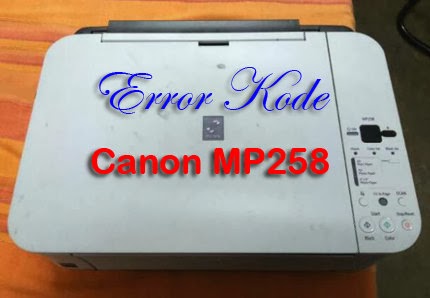
Mari kita sama-sama mengatasi masalah yang terjadi pada Printer Canon MP258. Agar jangan terjadi salah sewaktu mengisi ulang tinta simak artikel Posisi Tempat Warna Pada Cartridge CL-811 PIXMA IP 2770.
Printer MP258 kalau bermasalah akan menunjukkan kode error jenis P dan E, berikut beberapa kode error pada MP258.
Error Kode Printer Canon MP258 dan Cara Mengatasi :
Kode Error MP258 ada 2 jenis kode, yaitu :
- Menggunakan huruf depan P
- Menggunakan huruf depan E
A. Kode Error P Canon MP258 :
- P02 (Carriage Error)
Solusi :
- Pastikan tidak ada benda yang nyangkut di roll printer.
- Bersihkan dan cek encoder, siapa tau kena cipratan tinta.
- P03 (Line Feed Error)
Penyebab : Timing Disk kotor / rusak.
Solusi :
Solusi :
- Cek timing disk sensor yang ada di sebelah kiri printer, lanjutkan dengan
- Cek serta bersihkan boardnya.
- P05 (ASF Sensor Error)
Penyebab : Sensor pendeteksi kertas Canon MP258 Error.
Solusi :
Penyebab : Sensor pendeteksi kertas Canon MP258 Error.
Solusi :
Coba ganti salah satu spare part berikut ini :
- ASF / PE sensor unit.
- Motor dan juga
- Board Printer Canon MP258.
- P06 (Internal Temperature Error):
Penyebab : panas berlebihan di dalam printer Canon MP258.
Solusi :
Penyebab : panas berlebihan di dalam printer Canon MP258.
Solusi :
- Bersihkan bagian dalam printer MP258, kalau masih tetap lanjutkan dengan
- Ganti Board Printer MP258
- P07 (Ink Absorber Full):
Penyebab : Ink Counter Full / Penuh, Printer Canon MP258 minta di reset pakai Software.
Solusi :
Penyebab : Ink Counter Full / Penuh, Printer Canon MP258 minta di reset pakai Software.
Solusi :
- Reset Printer Canon MP258 dengan menggunakan software
- P08 (Print Head Temperature Rise Error):
Penyebab : Head terlalu panas, melebihi ambang batas, biasanya Catridge warnanya
Solusi :
Penyebab : Head terlalu panas, melebihi ambang batas, biasanya Catridge warnanya
Solusi :
- Coba ganti catrid warna Printer Canon MP258.
- P09 (EEPROM Error)
Penyebab : EEPROM board Canon MP258 mengalami Corrupt atau rusak.
Solusi :
Penyebab : EEPROM board Canon MP258 mengalami Corrupt atau rusak.
Solusi :
- Coba reset dengan menggunakan software, kalau masih tetap lanjutkan dengan
- Ganti Board Printer Canon MP258.
- P15 (USB VBUS Over Current)
Penyebab : Printer kelebihan arus dari kabel USB Printer Canon MP258.
Solusi :
Penyebab : Printer kelebihan arus dari kabel USB Printer Canon MP258.
Solusi :
- Coba Ganti Kabel USB Printer Canon MP258, kalau masih tetap lanjutkan dengan
- Ganti Board Printer Canon MP258.
- P20 (Other Hardware Error)
Penyebab : kerusakan hardware lainnya
Solusi :
Penyebab : kerusakan hardware lainnya
Solusi :
- Ganti Board Printer Canon MP258.
- P22 (Scanner Error)
Penyebab : scanner tidak berfungsi
Solusi :
Penyebab : scanner tidak berfungsi
Solusi :
- Ganti scanner Printer Canon MP258
- Ganti Board Printer Canon MP258.
B. Kode Error E canon MP258 :
- E04 : Catridge canon MP258 tidak terpasang dengan baik.
Solusi :
- Cabut catridge MP258 kemudian pasang lagi
- E05 : Catridge canon MP258 tidak terpasang dengan baik atau salah satu catrid ada yang rusak
Solusi :
Solusi :
- Cabut catridge kemudian pasang lagi, kalau masih rusak cek catridge biasanya ada yang rusak
- Ganti catridge jika ada yang rusak
- E14 dan E15 : Catridge canon MP258 tidak terpasang dengan baik.
Solusi :
Solusi :
- Cabut catridge MP258 kemudian pasang lagi
- E13 dan E16: Ink has run out / catridge minta di reset.
Solusi :
Solusi :
- Tekan tombol STOP / Reset selama 5 sampai 15 detik tunggu sampai led display berproses.
Langganan:
Postingan (Atom)


 " />
" />